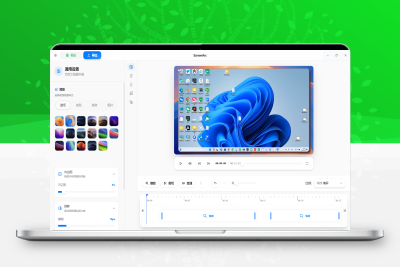
录屏视频跟随鼠标进行缩放,让观众更容易看清你正在操作的位置,适用于教程、演示、课程和产品展示的视频录制。
上面的需求,我找了几个软件都体验过,有的全是英文,有的录制长视频就会报错,例如【Cap 中文版】录制长视频就会报错
所以我找了个开源项目将其翻译为了中文,并对视频导出速度做了优化,原项目的视频导出速度实在不敢恭维。
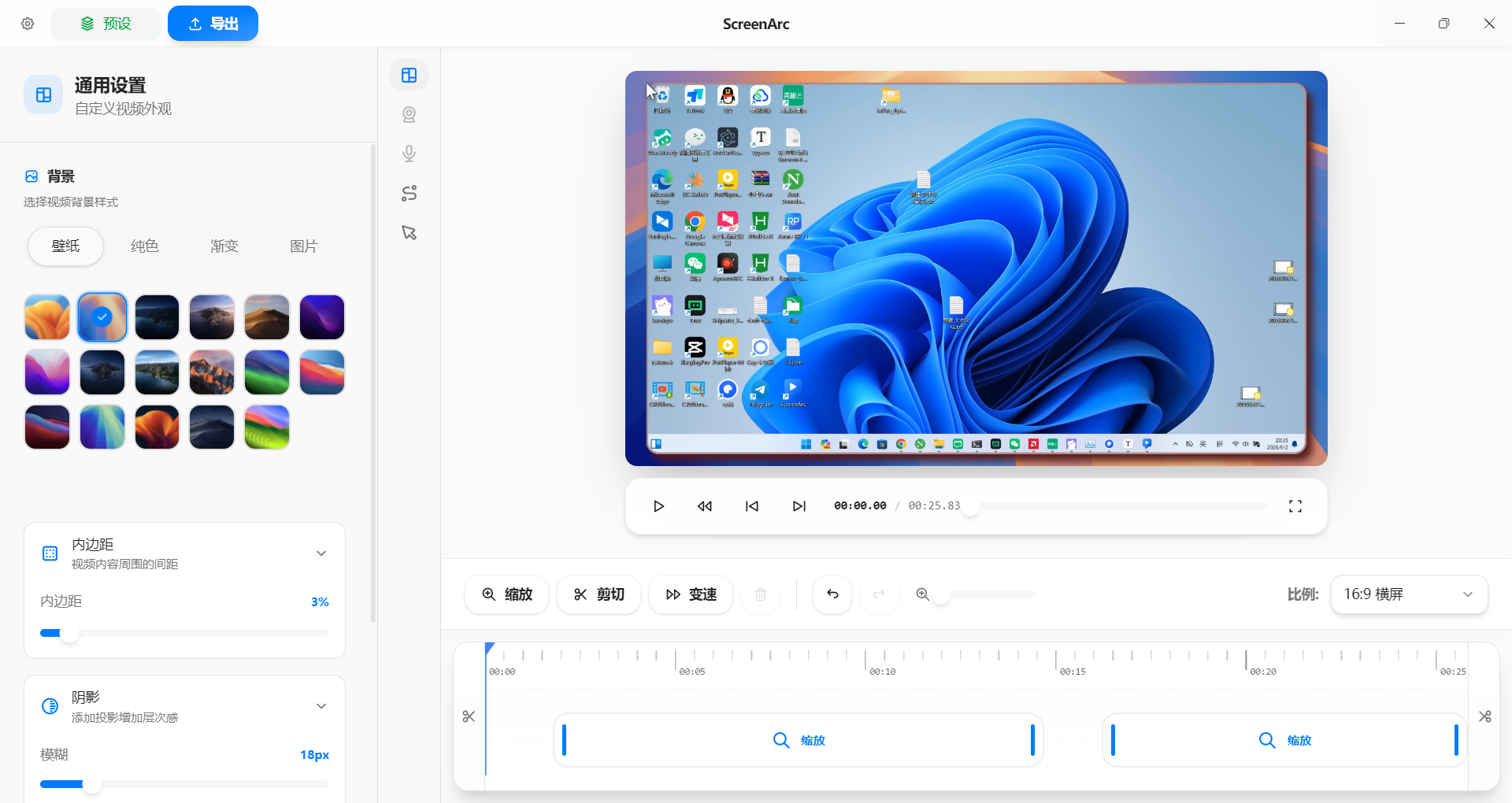
ScreenArc 不仅能录制屏幕,还会记录鼠标位置、点击和光标状态,并在编辑阶段自动生成平滑的缩放与跟随效果,。
适合制作什么内容
-
软件教程、功能讲解和操作演示
-
Bug 复现视频、产品反馈视频和内部沟通材料
-
在线课程、教学片段和知识分享
-
产品发布、功能更新和 UI/UX 流程展示
-
适配横屏、竖屏和正方形画幅的短视频内容
核心特点
屏幕录制
ScreenArc 支持录制全屏或自定义区域。录制开始后,控制条会自动隐藏,避免被录入画面;录制过程中可以通过系统托盘停止或取消录制。
在 Windows 上,软件会自动探测可用的硬件编码器,优先使用 NVIDIA NVENC、Intel QSV 或 AMD AMF。硬件编码不可用时,会自动回退到稳定的 CPU 编码方式。
光标美化
软件会在最终视频中重新渲染光标,支持光标大小、主题、阴影、点击缩放和点击波纹等效果。这样可以让观众更容易看到鼠标动作,也能让视频风格更统一。
光标主题和虚拟光标大小调整主要支持 Windows 和 macOS。
基本使用流程
-
启动 ScreenArc。
-
选择录制范围:全屏或自定义区域。
-
根据需要选择摄像头、麦克风和光标大小。
-
点击录制按钮,等待倒计时结束。
-
完成操作演示后,通过系统托盘停止录制。
-
在编辑器中调整画面样式、缩放区域、裁剪片段、摄像头和音频。
-
点击导出,选择格式、分辨率、帧率、质量和保存位置。
-
导出完成后,打开输出目录查看成品视频。
使用建议
-
教程类视频优先使用 1080p、30 FPS、MP4。
-
操作移动较快或动画较多时,可以选择 60 FPS,但导出会更慢。
-
竖屏短视频可以切换到 9:16 画幅,再调整背景和画面边距。
-
需要快速发布时,优先选择 MP4,不建议长视频导出 GIF。
-
如果导出速度较慢,可以降低分辨率、帧率或质量。
-
录制前尽量关闭不需要展示的窗口,避免录入隐私信息。
-
Windows 用户如果有可用显卡驱动,硬件编码会降低录制时的 CPU 压力。
常见问题
为什么导出需要时间?
ScreenArc 的导出不是简单复制录屏文件。它会重新合成背景、缩放动画、摄像头、光标和裁剪效果,所以导出时间会受视频长度、分辨率、帧率和特效复杂度影响。
为什么录制时没有使用硬件编码?
硬件编码取决于显卡、驱动和当前系统环境。即使 FFmpeg 内置了某个编码器,也必须实际初始化成功才会启用。ScreenArc 会自动探测并选择可用编码器;探测失败时会回退到 CPU 编码,保证录制稳定。